Share on
× Get iREAP POS PRO Voucher
Diterbitkan 4 Juni 2018

Cara Menambahkan Opsi Barang (Modifier) di iREAP PRO

Mobile Cashier Android Support Multiple Store iREAP POS Pro

Opsi Barang (Modifier) adalah pilihan tambahan yang bisa dipilih pelanggan saat membeli suatu produk.

Fitur opsi barang (modifier) di iREAP PRO memungkinkan anda menambahkan berbagai pilihan tambahan pada suatu produk saat transaksi. Fitur ini sangat berguna untuk menyesuaikan pesanan pelanggan, misalnya pada menu minuman seperti Kopi Americano dengan pilihan less sugar, normal sugar, atau high sugar, atau topping lain yang juga bisa disertai penambahan harga.

Dengan menggunakan opsi barang, proses penjualan menjadi lebih fleksibel dan rapi, serta memudahkan kasir dalam mencatat variasi pesanan tanpa perlu membuat banyak item baru.

Contoh penggunaan opsi barang (modifier):

CATATAN:
Saat ini, fitur opsi barang belum mendukung pengelolaan stok secara terpisah. Opsi yang ditambahkan hanya berfungsi sebagai pilihan tambahan saat transaksi dan dapat menambah harga jual, namun tidak dianggap sebagai item yang memiliki stok sendiri.

Dengan kata lain:

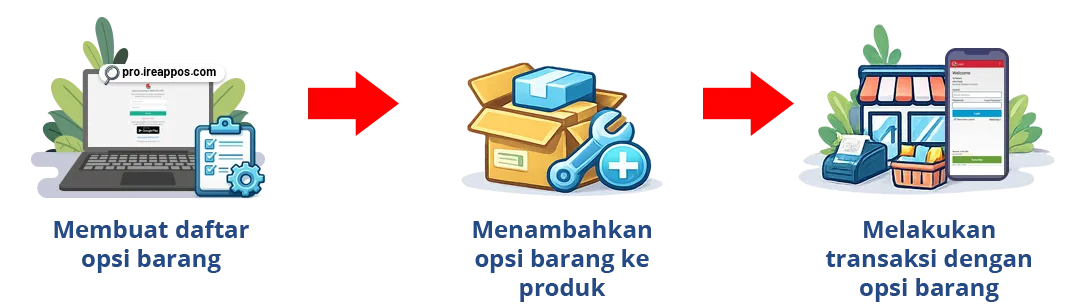
Cara Menambahkan Opsi Barang (Modifier) di iREAP PRO Membuat daftar opsi barang di iREAP POS Pro Menambahkan opsi barang (modifier) ke produk yang diinginkan di toko iREAP POS Pro Melakukan transaksi menggunakan opsi barang di iREAP POS Pro
Cara Menambahkan Opsi Barang (Modifier) di iREAP PRO

Berikut cara menambahkan dan menggunakan opsi barang (modifier) di iREAP PRO:

1. Membuat daftar opsi barang

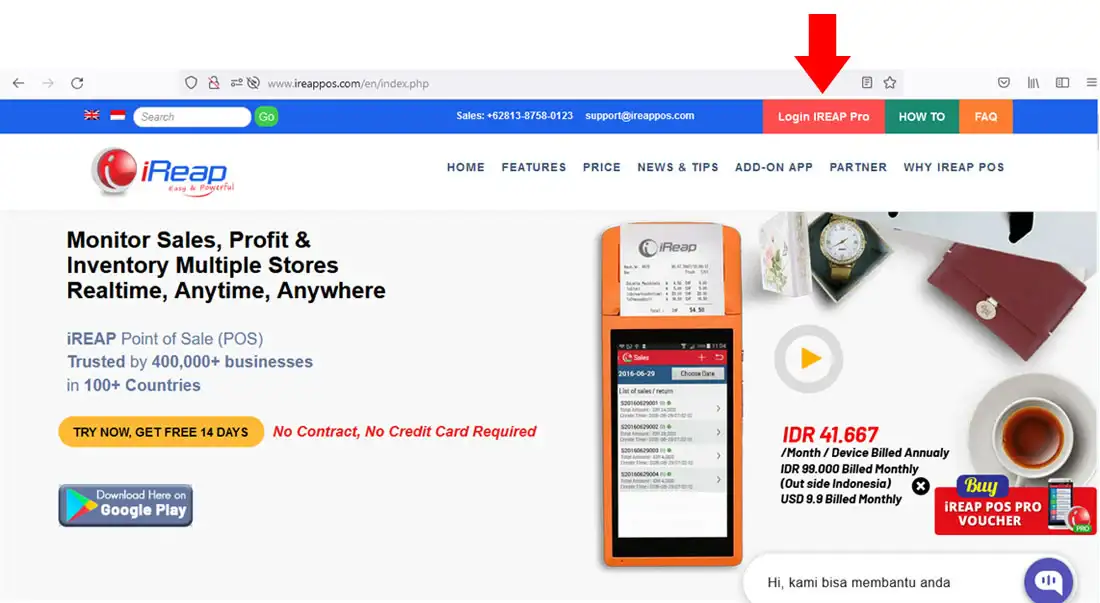
  1. Buka browser dan masuk ke: www.ireappos.com.

    iREAP POS Site (www.ireappos.com)
  2. Klik Login iREAP PRO.

    Login to iREAP POS Pro
  3. Atau anda dapat langsung masuk melalui pro.ireappos.com/login.

    Login to pro.ireappos.com
  4. Masukkan alamat email dan kata sandi anda (Akun Administrator) Akun email yang pertama kali anda daftarkan untuk menggunakan iREAP POS Pro.
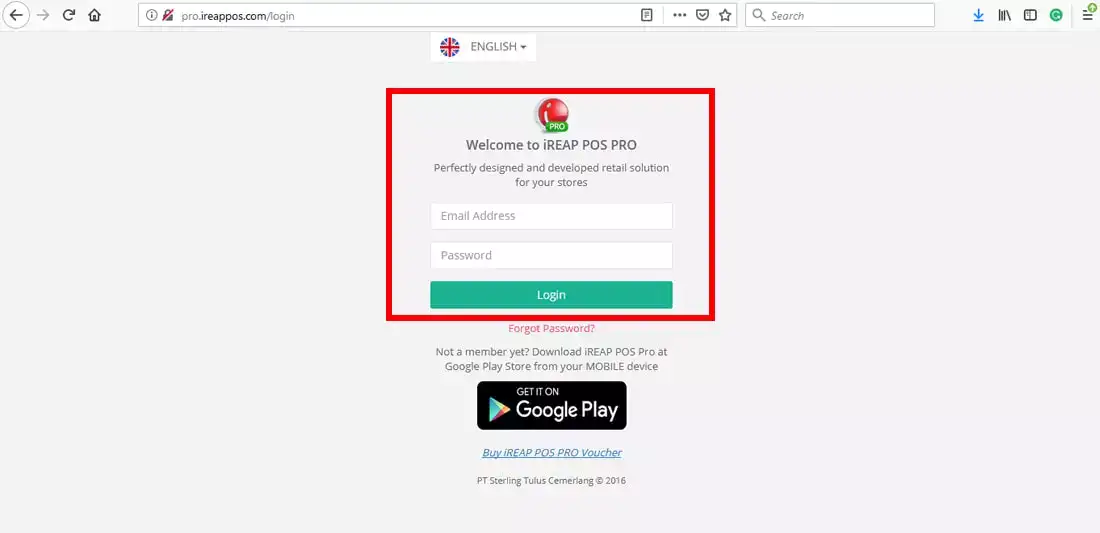
    Login ke iREAP POS PRO
  5. Masuk ke halaman utama akun iREAP POS Pro anda
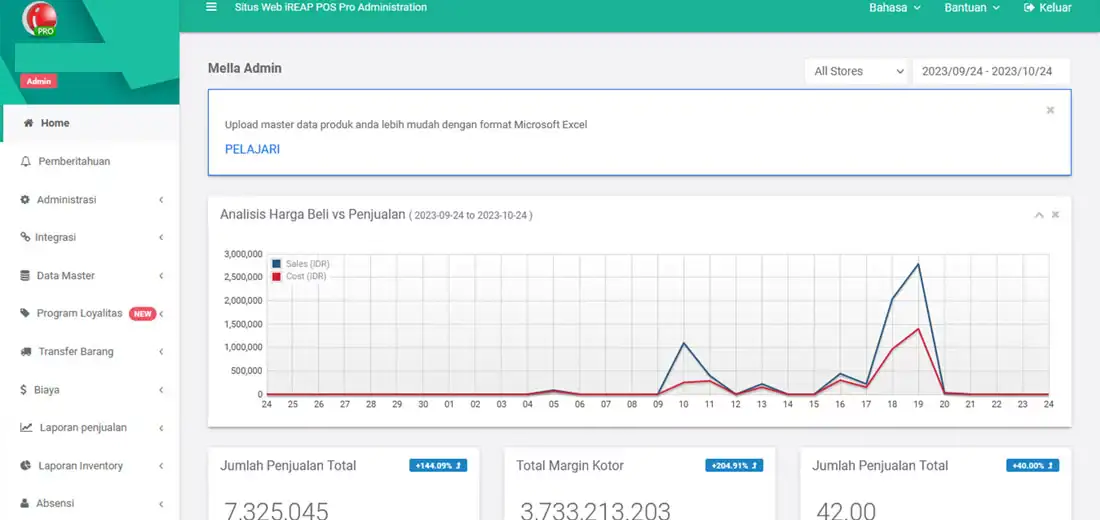
    Halaman Utama Admin iREAP POS PRO
  6. Masuk ke Menu Data Master > Opsi Produk.
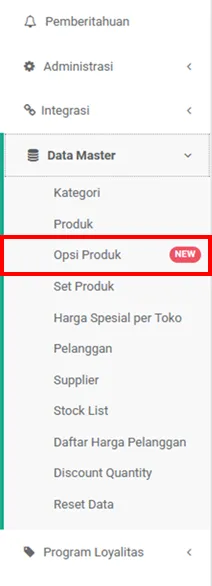
    Opsi produk menu iREAP POS Pro via web admin
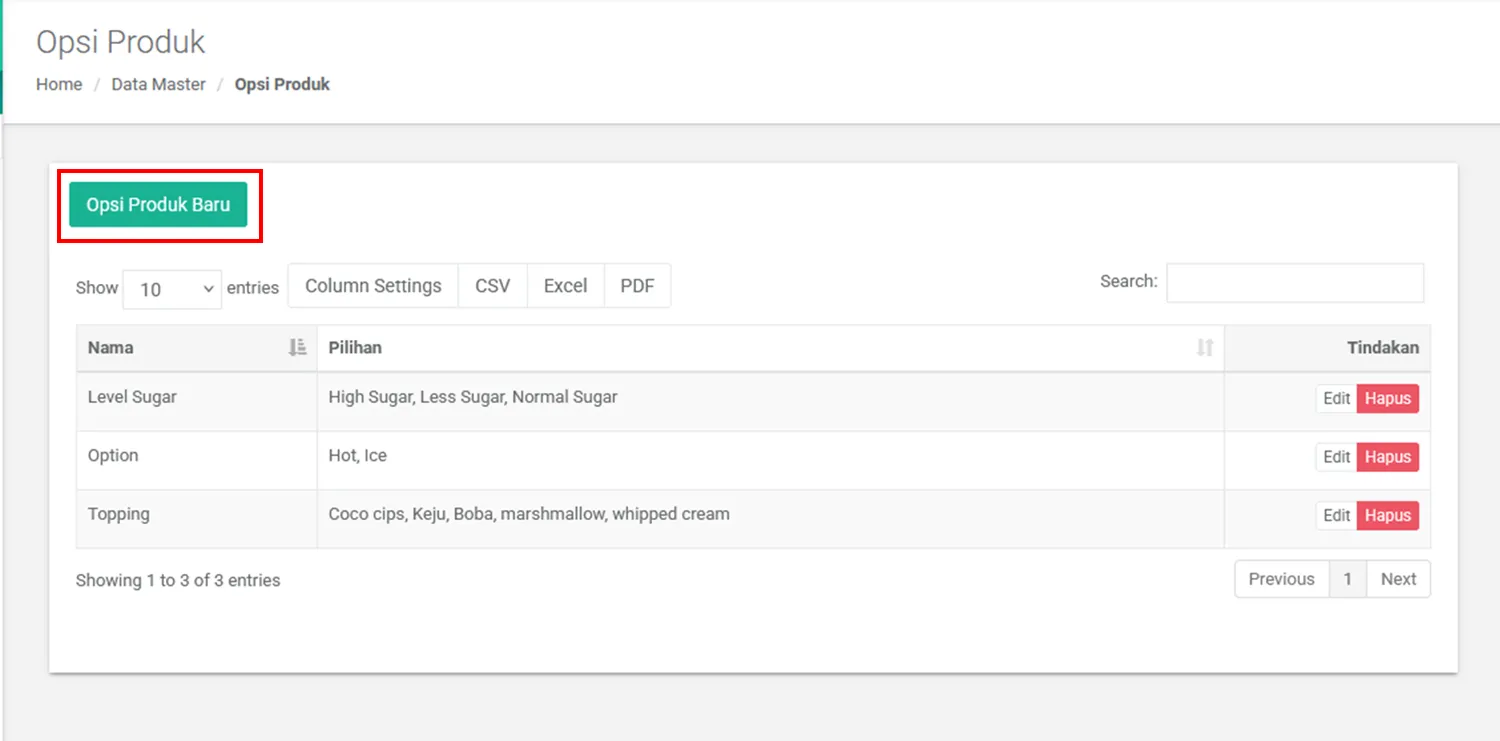
  7. Klik tombol Opsi Produk Baru.

    Opsi produk baru iREAP POS Pro via web admin
  8. Pada halaman opsi produk silahkan isi Nama Opsi Produk > lalu klik tombol Tambah Pilihan untuk isi daftar pilihan nya.
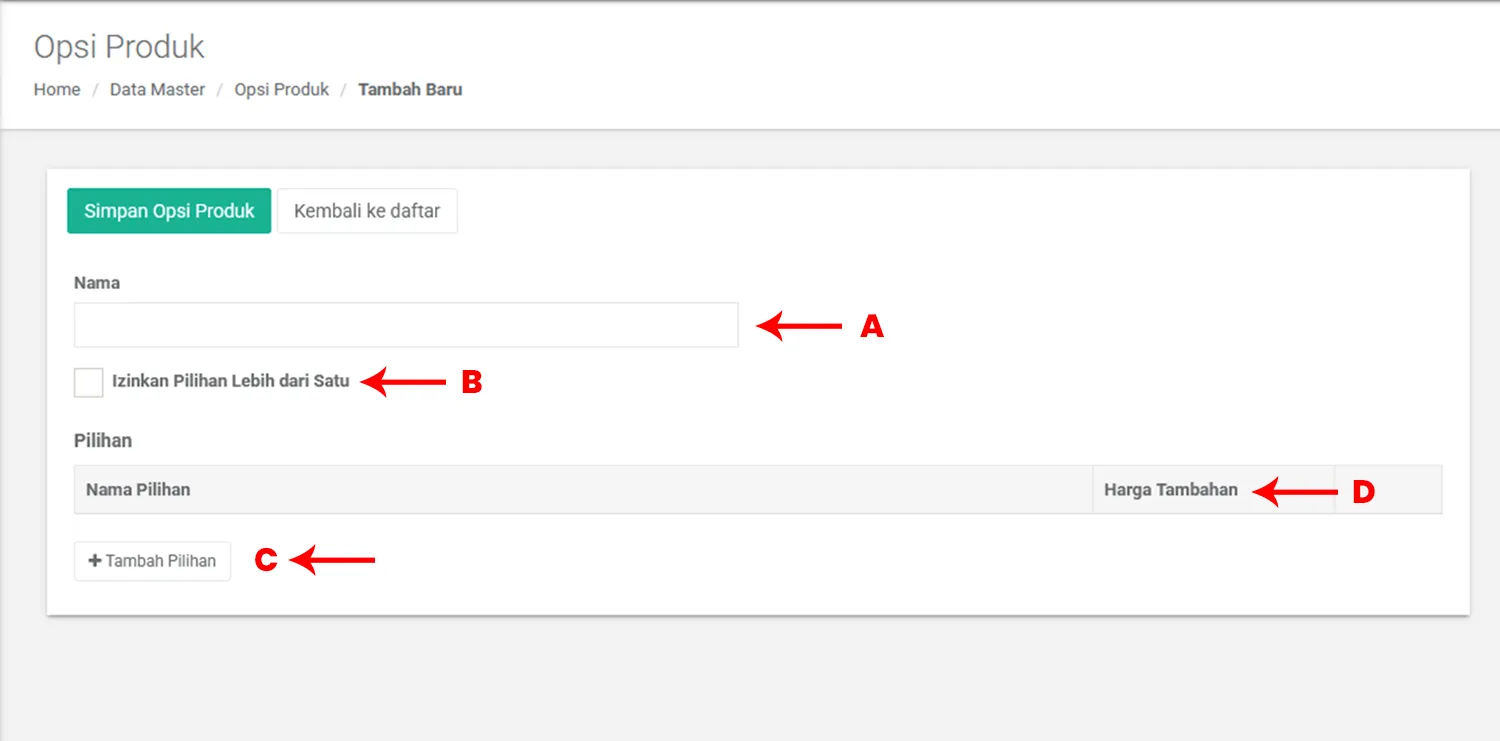
    • Pada kolom Nama, isi nama kategori opsi yang ingin dibuat.
      Contoh:
      • Pilihan Size
      • Level Gula
      • Extra Topping
      • Level Pedas.
    • Centang Izinkan Pilihan Lebih dari Satu (Opsional).
      Aktifkan centang ini jika pelanggan diperbolehkan memilih lebih dari satu opsi dalam satu produk.
      Contoh:
      • Extra topping ? pelanggan bisa memilih keju + boba + whipped cream sekaligus.

      Jika tidak dicentang, maka pelanggan hanya bisa memilih satu opsi saja.
      Contoh: Pilihan size ? hanya bisa pilih Small atau Medium atau Large.
    • Pada kolom Nama Pilihan, isi daftar pilihan yang tersedia untuk pelanggan.
      Contoh:
      • Small
      • Medium
      • Large.
    • Pada kolom Harga Tambahan, isi tambahan harga untuk setiap opsi jika ada.
      Contoh:
      • Small ? 0, Medium ? 5.000, Large ? 8.000.
    Isi informasi Opsi produk baru iREAP POS Pro via web admin
  9. Klik tombol Simpan Opsi Produk untuk menyimpan modifier yang telah dibuat.
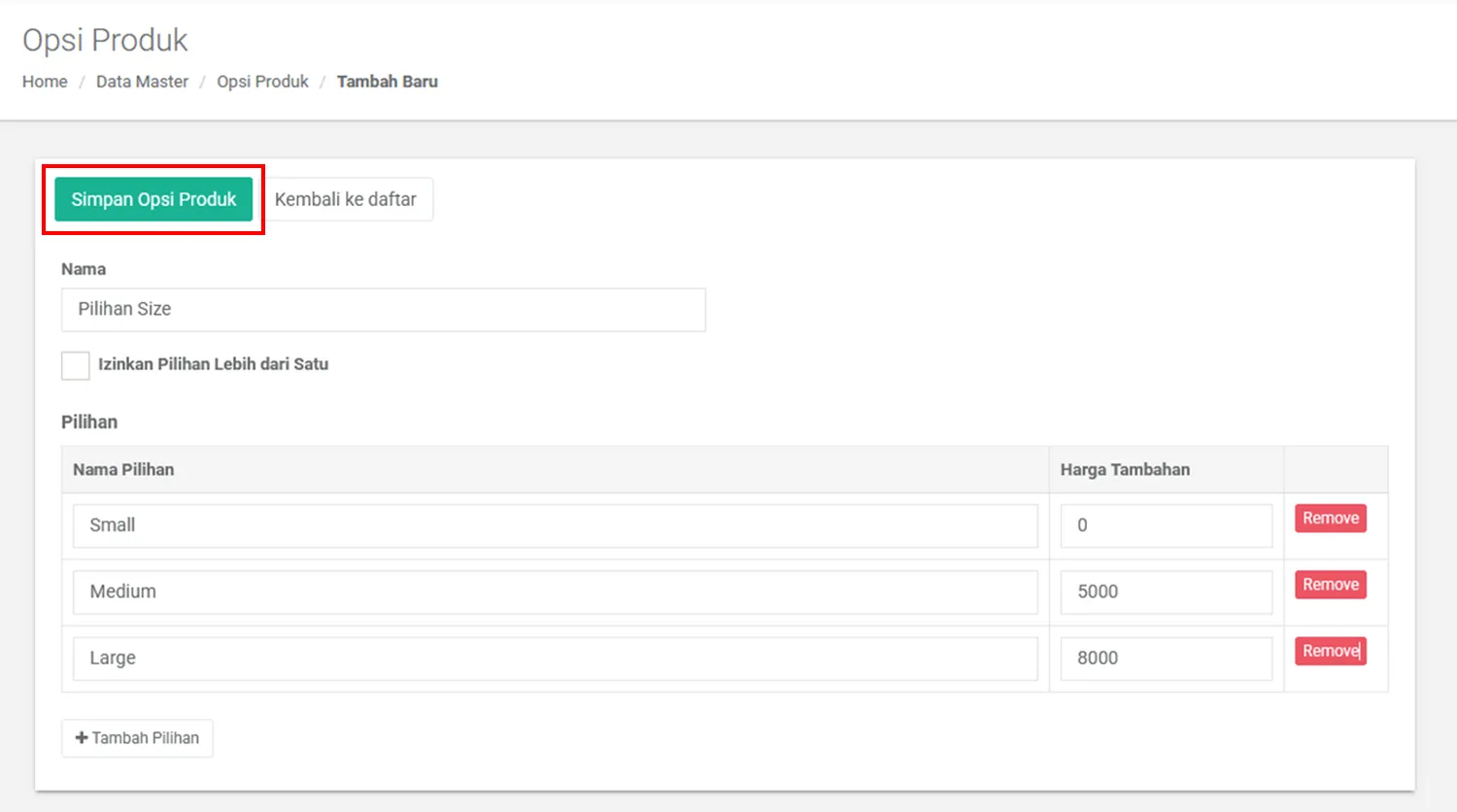
    Simpan Opsi produk di iREAP POS Pro via web admin
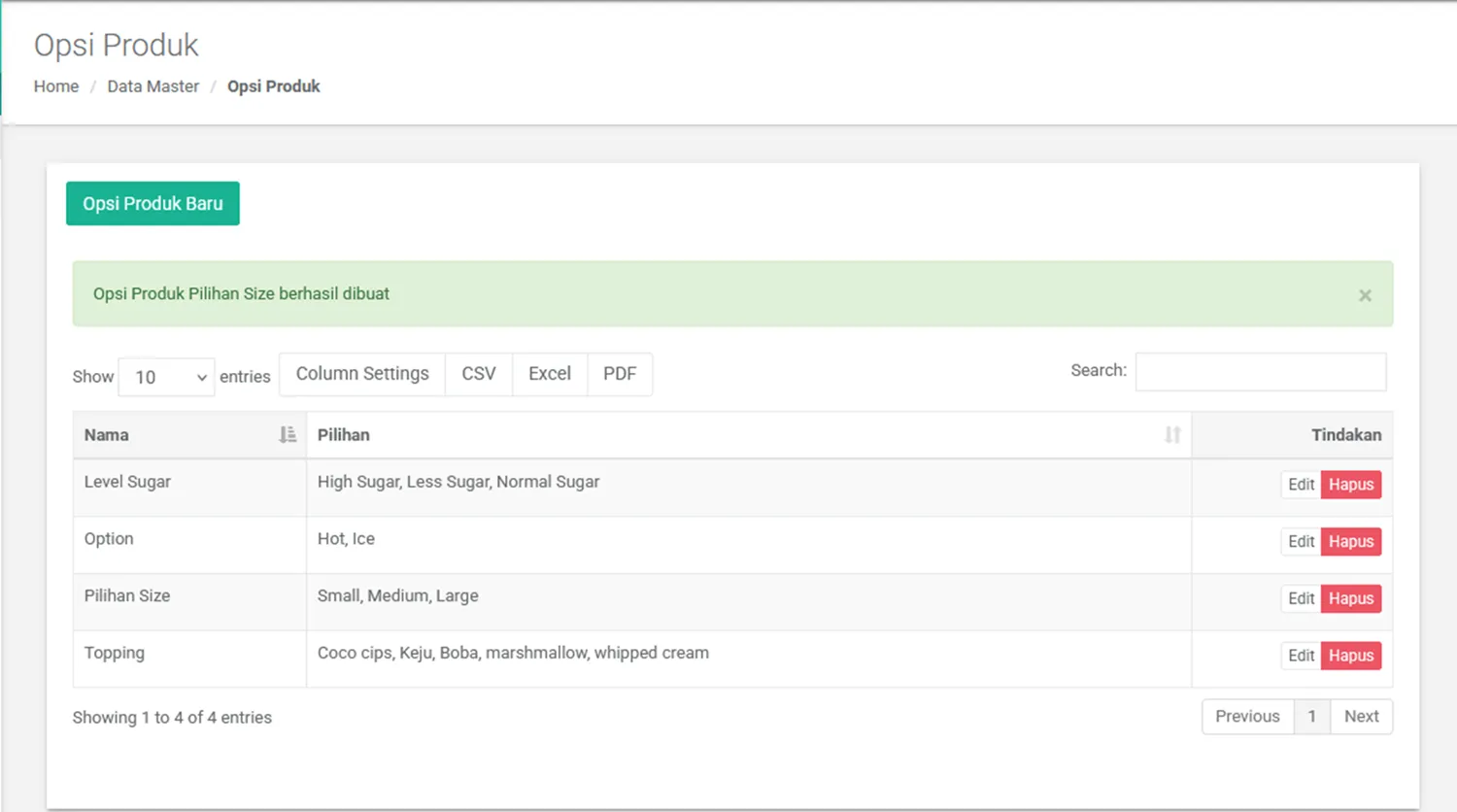
  10. Daftar Opsi Produk berhasil dibuat.

    Opsi produk baru berhasil dibuat di iREAP POS Pro via web admin

    2. Menambahkan opsi barang (modifier) ke produk yang diinginkan

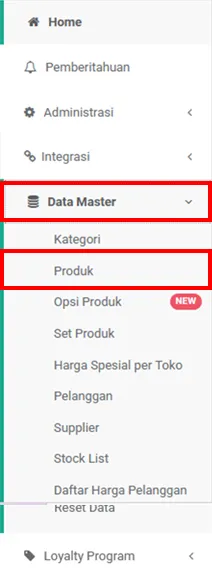
  11. Masuk ke menu Data Master > Produk.

    Menu produk di iREAP POS Pro via web admin
  12. Scroll ke bawah hingga menemukan kolom Product Modifiers, kemudian tambahkan opsi yang diinginkan.
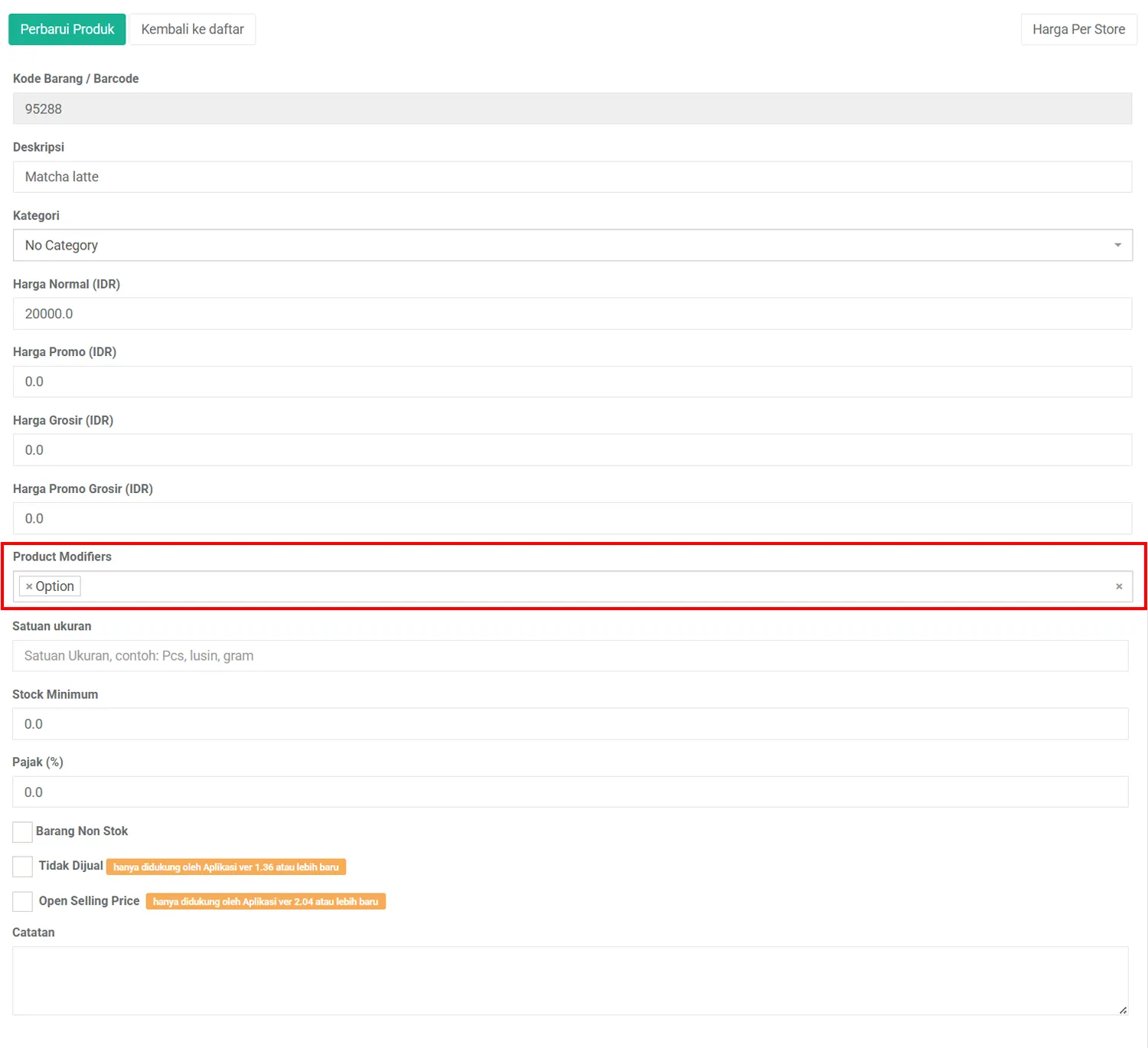
    Produk Opsi di iREAP POS Pro via web admin
  13. Tambahkan opsi produk/modifier sesuai kebutuhan.

    CATATAN:
    Anda dapat menambahkan lebih dari satu opsi sekaligus, seperti pilihan size, topping, maupun level gula
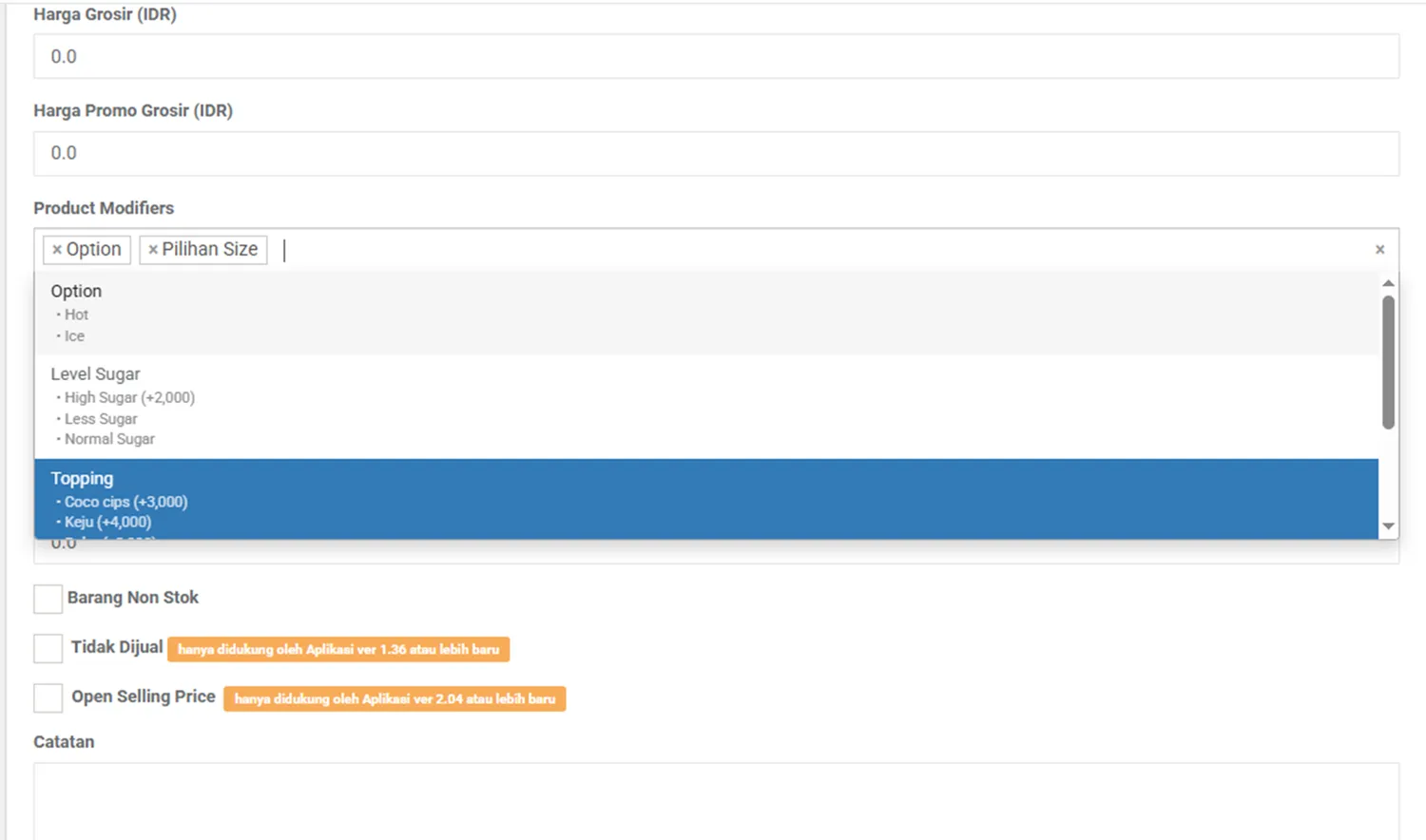
    Tambah Produk Modifier di iREAP POS Pro via web admin
  14. Klik Perbarui Produk jika sudah selesai menambahkan opsi produk.
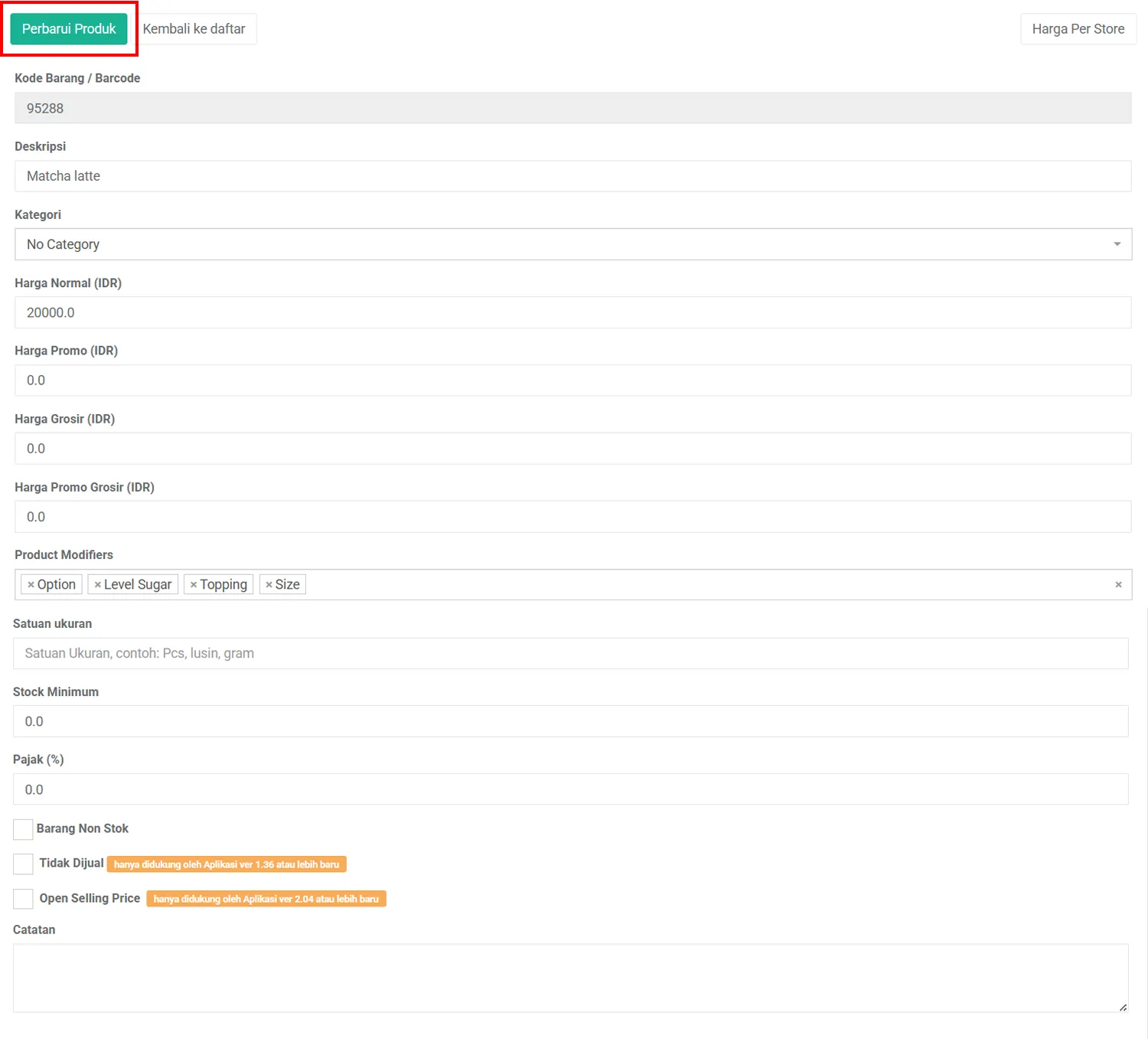
    Perbarui Produk Modifier di iREAP POS Pro via web admin
  15. Produk Matcha Latte berhasil ditambahkan opsi produk/modifier.
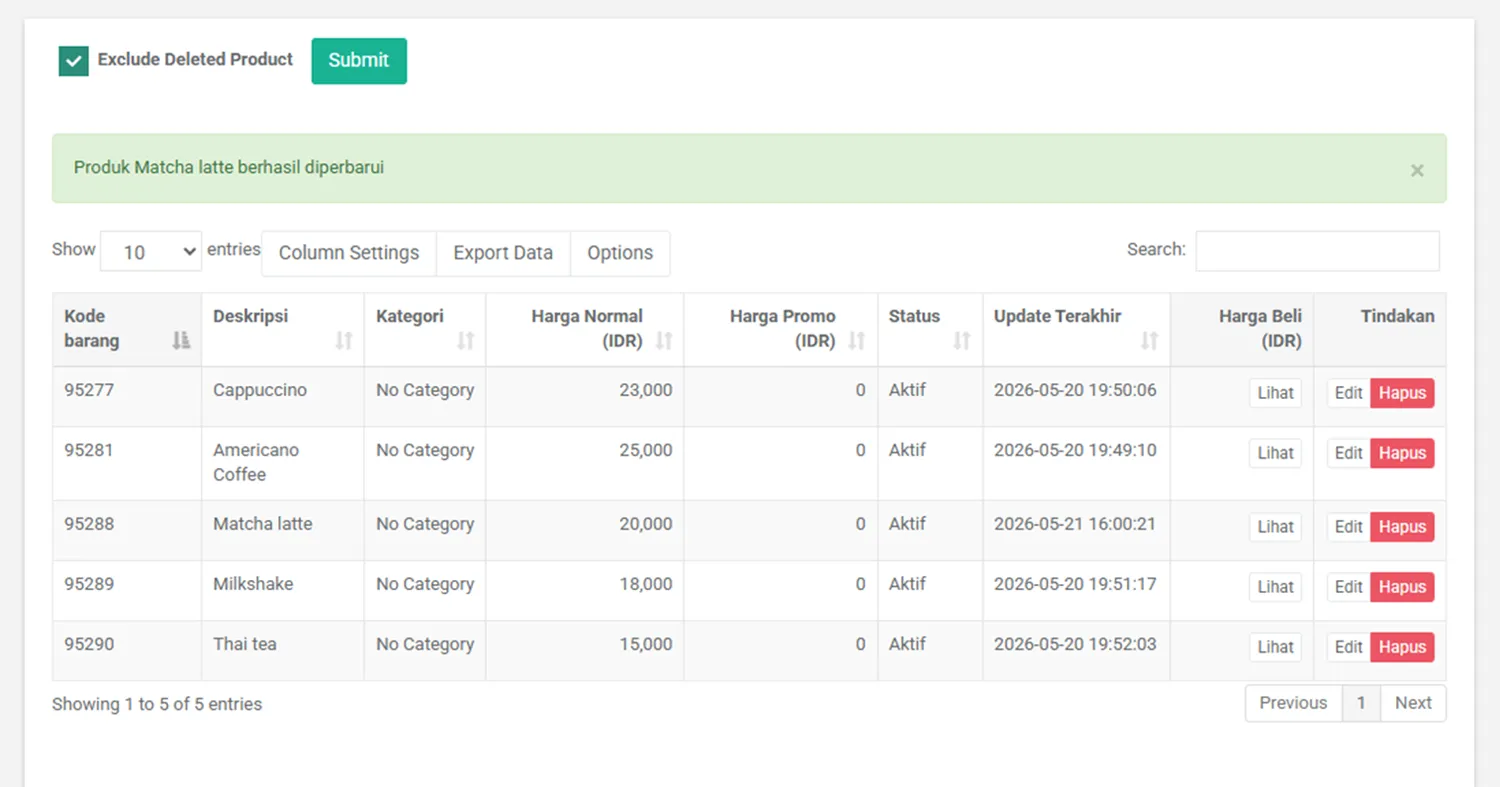
    Berhasil perbarui Produk Modifier di iREAP POS Pro via web admin

    3. Melakukan transaksi menggunakan opsi barang

  16. Login ke aplikasi iREAP PRO, lalu masuk ke menu Kasir (POS) > Transaksi Penjualan/Pengembalian seperti biasa.
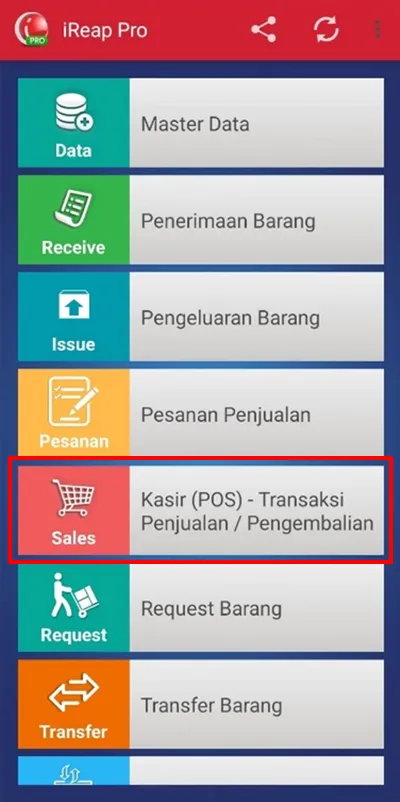
    Berhasil perbarui Produk Modifier di iREAP POS Pro via web admin
  17. Tambahkan transaksi penjualan dengan klik tombol Plus (+).
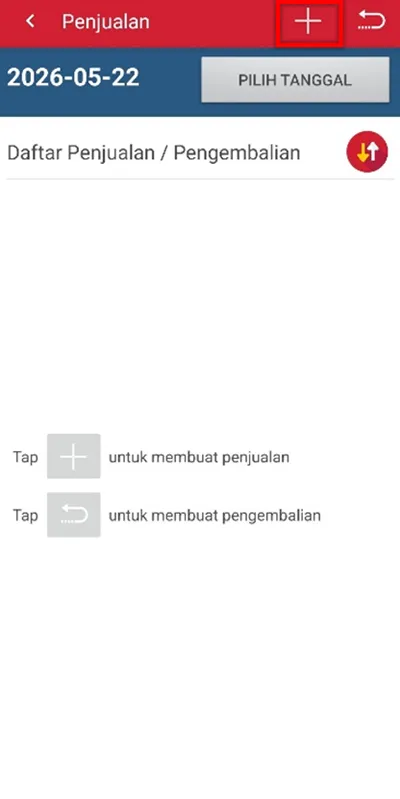
    Menambahkan transaksi penjualan di iREAP POS Pro
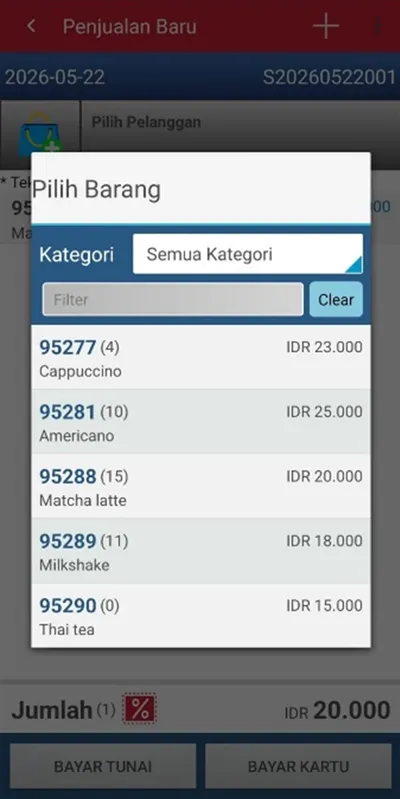
  18. Klik ikon Tas untuk menambahkan barang, lalu pilih item yang dipesan.
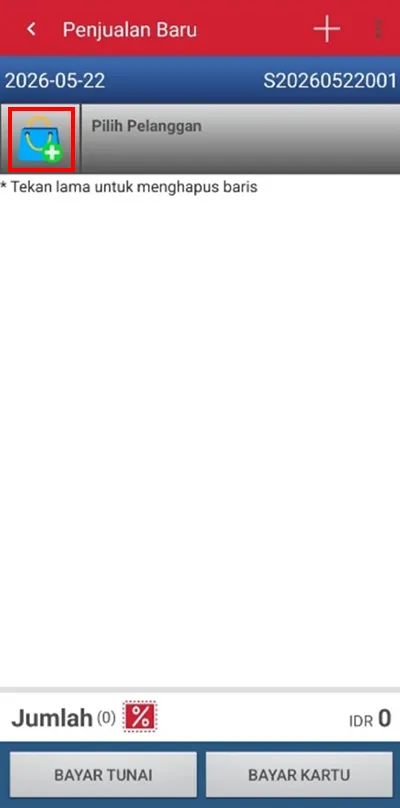
    Menambahkan barang baru di iREAP POS Pro mobile
    Pilih barang di iREAP POS Pro
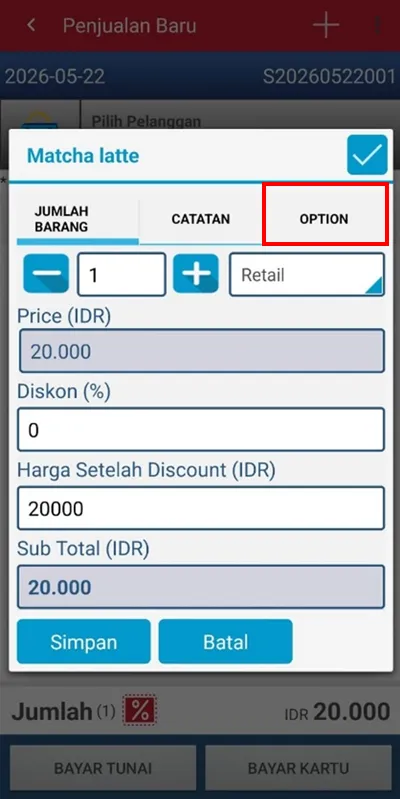
  19. Klik pada item barang yang sudah dipilih, kemudian pilih tab Option.
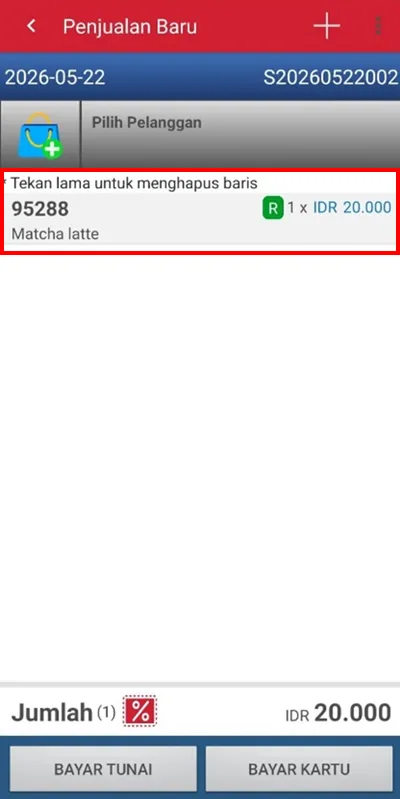
    Edit opsi barang di iREAP POS Pro mobile
    Edit opsi barang di iREAP POS Pro mobile
  20. Pada langkah ini, Anda dapat memilih opsi/modifier barang sesuai kebutuhan.
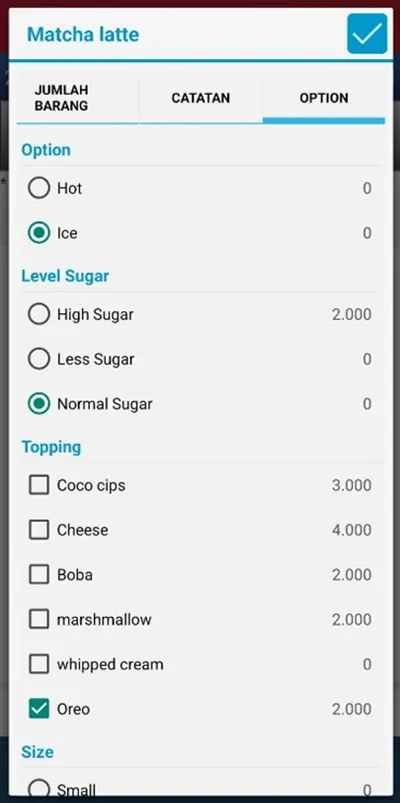
    Opsi barang di iREAP POS Pro mobile
  21. Jika option sudah ditambahkan, lanjut pilih metode pembayaran lalu konfirmasi pembayaran seperti biasa.
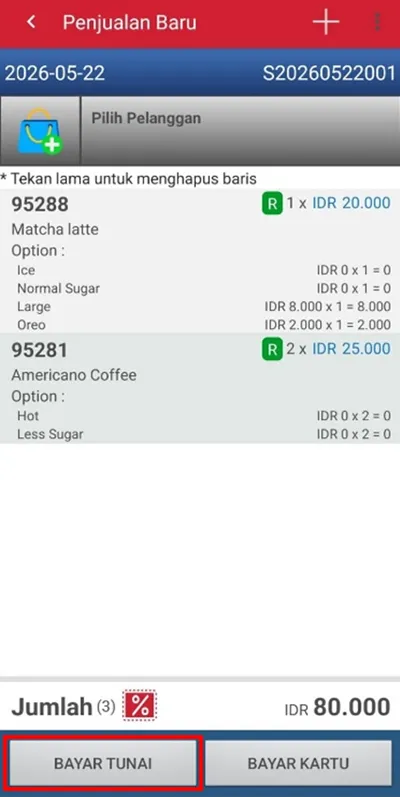
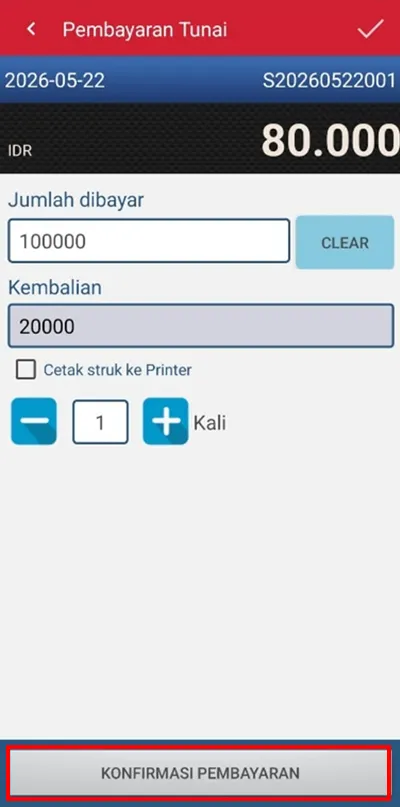
    Pilih Opsi barang di iREAP POS Pro mobile
    Konfirmasi pembayaran di iREAP POS Pro mobile
  22. Transaksi penjualan berhasil disimpan.
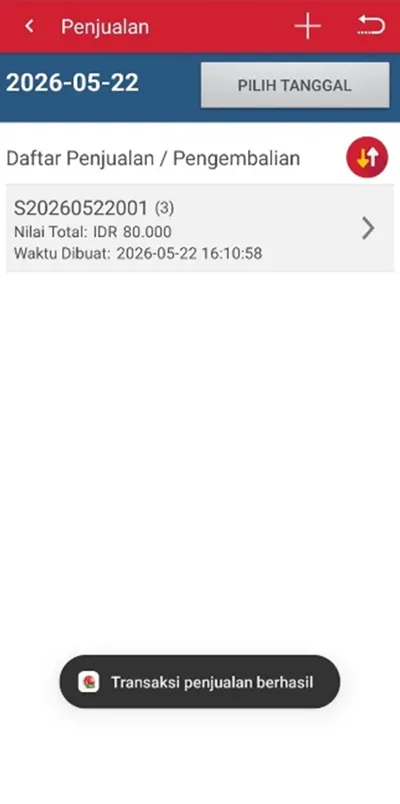
    Transaksi penjualan berhasil di iREAP POS Pro mobile
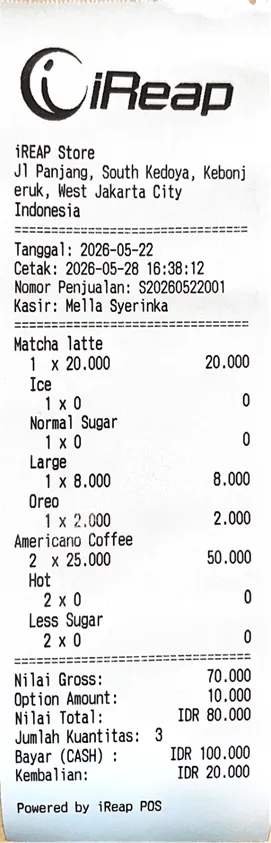
  23. Berikut tampilan struk transaksi.

    Tampilan struk yang menggunakan opsi produk di iREAP POS Pro mobile

KASIR iREAP : iREAP adalah singkatan dari Integrated Retail Application,adalah suatu aplikasi yang di rancang dan dikembangkan untuk membantu anda dalam mengatur dan menjalankan operasional toko, yang terdiri dari Point Of Sales/ Sistem Kasir dan sistem yang mengelola barang.

contact whatsapp